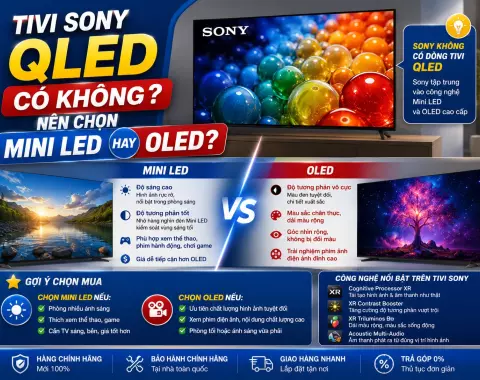
Kết nối WiFi cho tivi Samsung đời cũ trước hết cần xác định chiếc TV của bạn có Wi-Fi tích hợp hay không. Nếu trong menu có Network và tùy chọn Wireless, TV có thể kết nối Wi-Fi trực tiếp. Nếu chỉ có Wired/LAN, nên dùng cáp mạng hoặc kiểm tra tài liệu đúng model. Còn nếu không có Network hay Smart Hub, TV sẽ cần thiết bị streaming ngoài nếu muốn sử dụng các dịch vụ Internet.
Điểm dễ gây nhầm là “Samsung đời cũ” không phải một nhóm có cấu hình giống nhau. Có model hỗ trợ Wi-Fi, có model chỉ phù hợp mạng dây và một số model cũ chỉ nhận băng tần 2.4 GHz. Vì vậy, khi TV không thấy mạng 5 GHz hoặc không hiện mục Wireless, chưa nên kết luận Wi-Fi của TV đã hỏng.
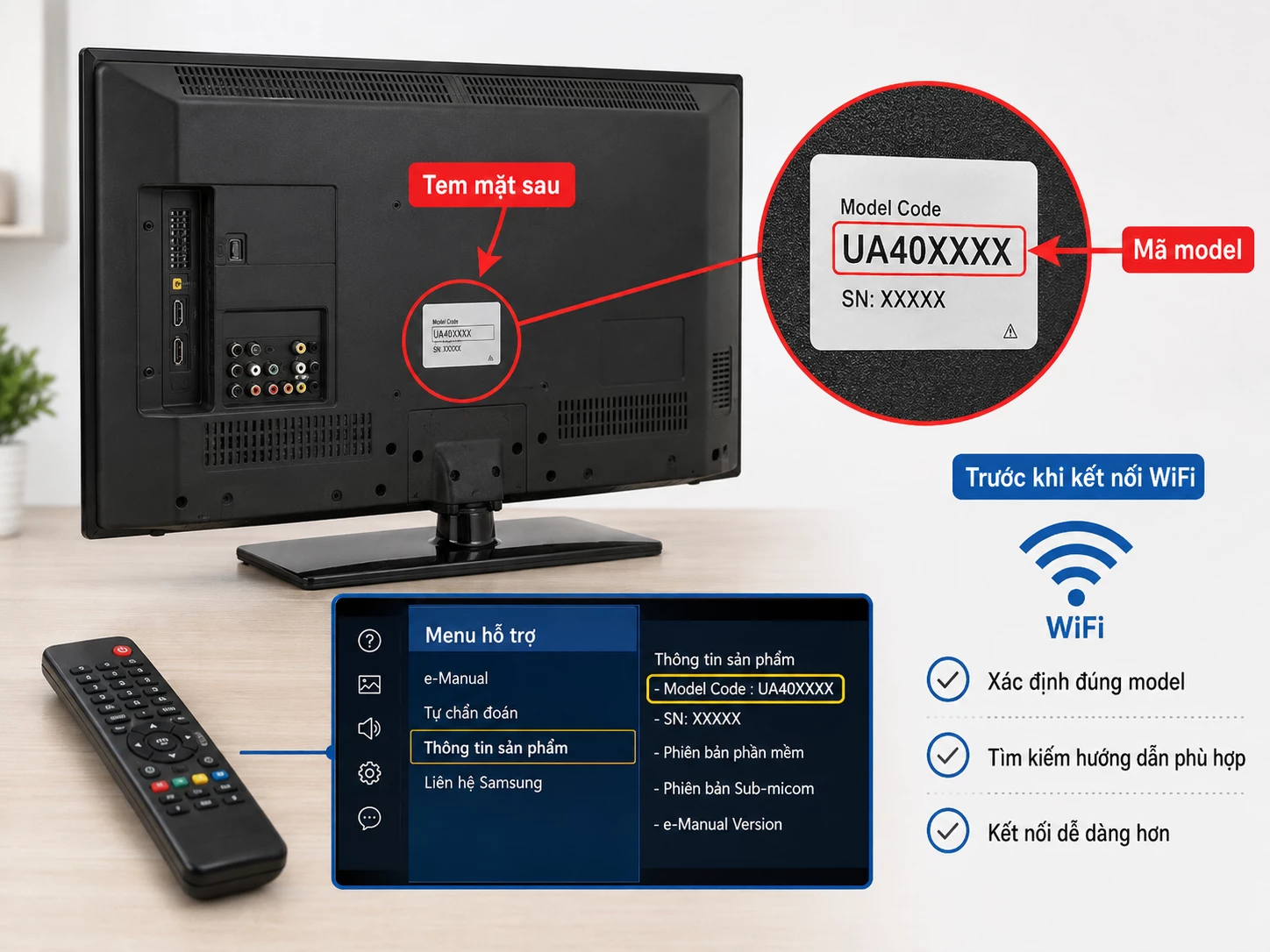
Đây là bước quan trọng nhất. Nếu bỏ qua, bạn có thể mất thời gian tìm một menu Wireless mà TV vốn không có, hoặc mua nhầm USB Wi-Fi chỉ vì thấy mặt sau TV có cổng USB.
TV có khả năng kết nối Wi-Fi trực tiếp. Chuyển sang phần chọn mạng và nhập mật khẩu.
Kiểm tra manual của model. Nếu có cổng Ethernet, mạng dây thường là lựa chọn đơn giản và ổn định hơn.
TV không thể tự vào Wi-Fi như Smart TV. Nếu có HDMI và màn hình vẫn tốt, có thể dùng thiết bị streaming ngoài.
Nếu menu mạng có lựa chọn Wireless hoặc mạng không dây, TV có bộ phận mạng phù hợp để kết nối trực tiếp với Wi-Fi tương thích. Lúc này chưa cần mua thêm thiết bị.
Nếu TV có phần thiết lập mạng nhưng chỉ hiện Wired hoặc có cổng LAN, hãy kiểm tra tài liệu đúng model. Một số trường hợp mạng dây là cách kết nối được hỗ trợ rõ ràng hơn Wi-Fi.
Ethernet đặc biệt hữu ích khi TV đặt gần router, Wi-Fi yếu hoặc khả năng mạng không dây của TV cũ không tương thích tốt với hệ thống mạng hiện tại.
Nếu TV không có chức năng mạng, bạn không thể “bật Wi-Fi” chỉ bằng cài đặt. Khi đó, nếu TV còn cổng HDMI, thiết bị streaming hoặc TV Box có thể tự kết nối Internet rồi xuất hình ảnh sang TV.
Điều này không biến TV thành một model có Wi-Fi tích hợp; phần kết nối Internet và ứng dụng được thiết bị ngoài đảm nhiệm.
Khả năng Wi-Fi, băng tần và menu thay đổi theo model. Vì vậy nên tìm mã model trên tem phía sau TV hoặc phần thông tin thiết bị nếu còn truy cập được menu.
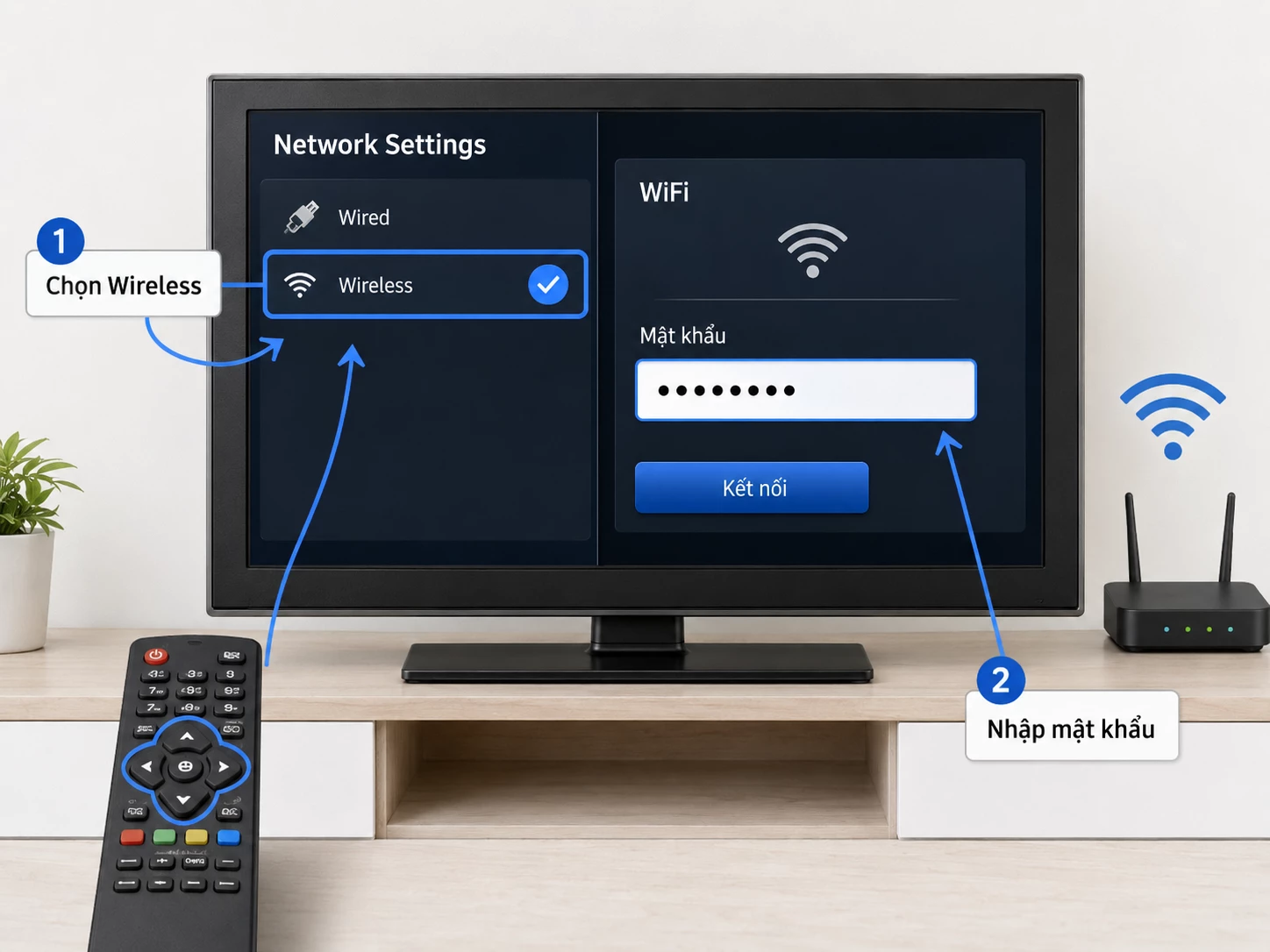
Với TV cũ có Wireless, thao tác cơ bản vẫn gồm vào phần mạng, cho TV quét Wi-Fi, chọn tên mạng và nhập mật khẩu. Tên mục có thể khác đôi chút theo đời máy.
Trên một số TV Samsung cũ, đường dẫn có thể ở dạng Settings > Network > Network Settings. Các đời mới hơn có thể dùng cấu trúc menu khác, vì vậy nếu không thấy đúng tên mục, hãy tìm Network hoặc Mạng trong phần cài đặt.
Khi TV yêu cầu chọn kiểu kết nối, chọn Wireless. TV sẽ quét những mạng mà phần cứng của nó có khả năng nhận diện.
Chọn đúng SSID của gia đình rồi nhập mật khẩu bằng bàn phím trên màn hình. Hãy kiểm tra chữ hoa, chữ thường, số và ký tự đặc biệt vì TV đời cũ nhập mật khẩu bằng remote khá dễ sai.
Không nên chỉ nhìn biểu tượng Wi-Fi rồi kết luận đã vào mạng. Network Status giúp kiểm tra TV đã kết nối với router và có truy cập Internet hay chưa.
Nếu TV kết nối được tới mạng nhưng ứng dụng vẫn không hoạt động, cần tách riêng hai vấn đề: kết nối Internet và việc ứng dụng Smart Hub đời cũ còn được dịch vụ hỗ trợ hay không.
Một tình huống rất thường gặp là điện thoại nhìn thấy Wi-Fi nhưng TV Samsung cũ không thấy tên mạng. Trước khi reset TV, hãy kiểm tra băng tần Wi-Fi.
Khả năng nhận 2.4 GHz hay 5 GHz phụ thuộc model. Một số dòng Samsung cũ chỉ nhận 2.4 GHz, vì vậy nếu router mới đang phát riêng mạng 5 GHz hoặc ưu tiên cấu hình mà TV không hỗ trợ, tên mạng có thể không xuất hiện trên TV.
| Đặc điểm | Wi-Fi 2.4 GHz | Wi-Fi 5 GHz |
|---|---|---|
| Khả năng tương thích TV cũ | Thường nên thử trước | Không phải model cũ nào cũng hỗ trợ |
| Phạm vi | Thường phù hợp khoảng cách xa hơn | Thường cần khoảng cách gần hơn |
| Khi TV không thấy mạng | Bật SSID riêng để thử | Không nên mặc định TV phải nhìn thấy |
Nếu router đang gộp hai băng tần hoặc chỉ phát tên mạng bạn nghi là 5 GHz, hãy kiểm tra phần cài đặt router để đảm bảo 2.4 GHz đang bật. Sau đó cho TV quét lại danh sách mạng.
Không nên thay đổi quá nhiều cài đặt mạng cùng lúc. Chỉ cần tạo hoặc bật một SSID 2.4 GHz rõ ràng để thử trước.
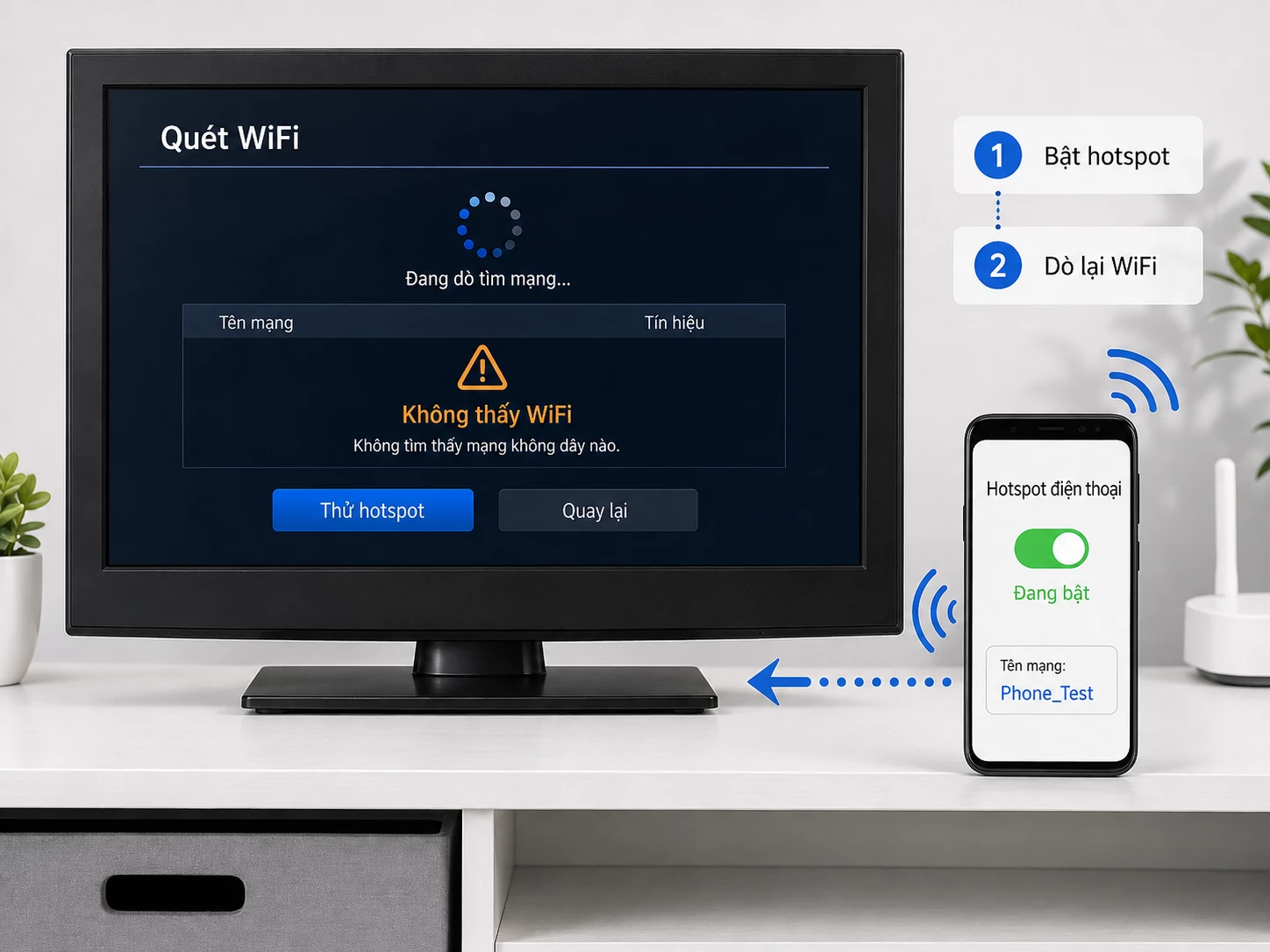
Hotspot là bài test rất hữu ích. Nếu TV nhìn thấy và kết nối được hotspot nhưng vẫn không thấy hoặc không kết nối được router gia đình, khả năng vấn đề nằm ở router, băng tần hoặc cấu hình mạng hơn là module Wi-Fi của TV.
Đây là bước đơn giản nhất nhưng đáng thử đầu tiên. Xóa mật khẩu cũ rồi nhập lại chậm rãi. Nếu mật khẩu quá dài hoặc chứa nhiều ký tự đặc biệt, càng cần kiểm tra kỹ từng ký tự trên bàn phím màn hình.
Tắt TV, khởi động lại modem/router rồi thử kết nối lại. Một phiên mạng lỗi hoặc router hoạt động không ổn định có thể khiến TV báo sai mật khẩu hoặc không lấy được địa chỉ mạng dù thông tin đăng nhập đúng.
Nếu TV có chức năng Reset Network, bạn có thể xóa cấu hình mạng đã lưu rồi thiết lập lại từ đầu. Đường dẫn menu khác nhau theo model, vì vậy không nên dùng một hướng dẫn cố định cho mọi TV Samsung đời cũ.
Reset Network khác với factory reset toàn bộ TV. Không nên khôi phục cài đặt gốc ngay từ đầu chỉ vì Wi-Fi gặp lỗi.
Nếu TV đã nhận Wi-Fi nhưng không vào Internet, Network Status giúp xác định kết nối đang dừng ở TV, router hay Internet. Chỉ sau khi các bước đơn giản không hiệu quả mới nên kiểm tra IP Settings hoặc DNS theo hướng dẫn phù hợp model.
TV đời cũ có thể có phần thu Wi-Fi kém hơn thiết bị di động hiện nay. Nếu router đặt xa, bị ngăn bởi nhiều tường hoặc để trong tủ kín, tín hiệu tới TV có thể yếu dù điện thoại vẫn dùng được.
Hãy thử đưa router gần hơn hoặc thay đổi vị trí trong thời gian ngắn để kiểm tra. Nếu chất lượng kết nối cải thiện rõ, vấn đề chủ yếu là phạm vi phủ sóng.
Nếu TV thường mất mạng vào thời điểm nhiều điện thoại, máy tính hoặc thiết bị khác cùng sử dụng Internet, hãy thử ngắt bớt một số thiết bị. Mục tiêu là xác định vấn đề có liên quan tới tải mạng hoặc router hay không.
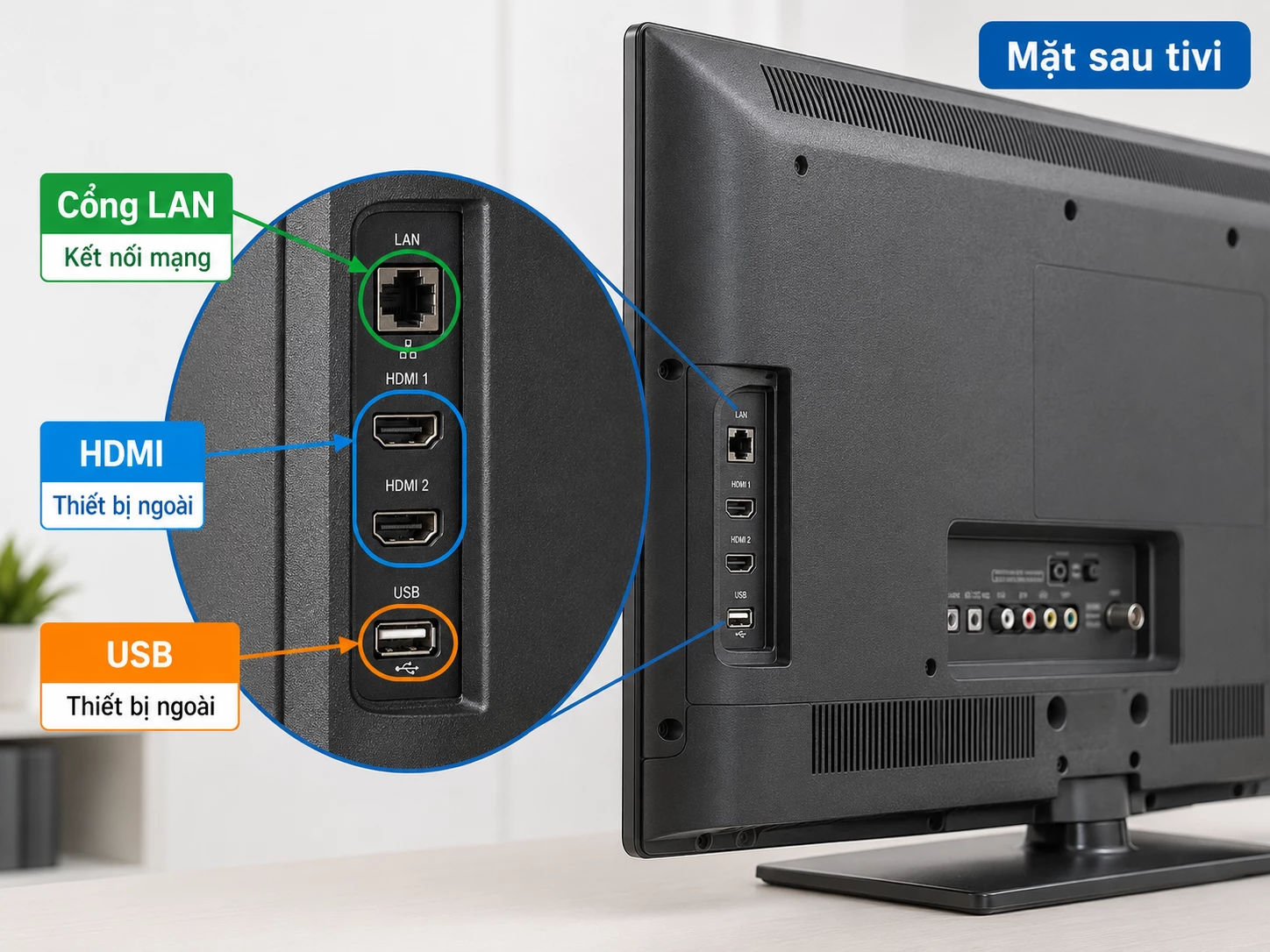
Nếu TV có cổng Ethernet và vị trí đi dây thuận tiện, mạng LAN là phương án đáng cân nhắc. Mạng dây loại bỏ nhiều vấn đề về băng tần, tín hiệu yếu và nhiễu Wi-Fi.
| Phương án | Ưu điểm | Hạn chế | Phù hợp khi |
|---|---|---|---|
| Wi-Fi | Không cần kéo dây | Phụ thuộc tín hiệu và tương thích | TV có Wireless hoạt động ổn định |
| LAN | Ổn định, ít phụ thuộc băng tần | Cần kéo dây tới router | TV có cổng LAN, Wi-Fi yếu |
| TV Box/streaming | Bổ sung nền tảng ứng dụng mới | Cần thêm thiết bị và cổng HDMI | TV không có mạng hoặc Smart Hub quá cũ |
Nếu TV không có Wireless nhưng vẫn có cổng LAN và mục Network, hãy thử Ethernet trước. Đây thường là cách đơn giản hơn so với tìm một bộ thu Wi-Fi ngoài không chắc tương thích.
Nếu TV chỉ là màn hình hiển thị nhưng còn cổng HDMI và hoạt động tốt, thiết bị streaming hoặc TV Box có thể đảm nhiệm việc kết nối Wi-Fi, chạy ứng dụng và xuất hình ảnh sang TV.
Giải pháp này hợp lý khi màn hình vẫn tốt nhưng phần Smart đã quá cũ hoặc TV chưa từng có chức năng mạng.
Cổng USB không có nghĩa TV hỗ trợ mọi bộ thu Wi-Fi. Khả năng dùng adapter ngoài phụ thuộc model, firmware và phụ kiện được hỗ trợ. Mua một USB Wi-Fi phổ thông rồi cắm thử có thể không hoạt động.
Đây là dấu hiệu nên ưu tiên kiểm tra router, băng tần, mật khẩu hoặc cấu hình mạng gia đình. Nếu TV vẫn kết nối được một mạng khác, chưa có cơ sở để kết luận phần Wi-Fi của TV hỏng.
Nếu điện thoại, laptop và TV cùng mất mạng, nguyên nhân nhiều khả năng nằm ở modem, router hoặc dịch vụ Internet. Trong tình huống này, gọi sửa TV không phải bước hợp lý đầu tiên.
Nếu TV có Wireless nhưng không thấy bất kỳ mạng nào, kể cả hotspot ở gần, dù đã khởi động lại và kiểm tra cấu hình phù hợp, lúc đó mới có cơ sở để nghi phần mạng của TV cần được kiểm tra.
Với model còn có firmware được hỗ trợ, cập nhật bằng USB có thể là một bước loại trừ trước khi kết luận lỗi phần cứng. Hãy dùng đúng firmware dành cho model cụ thể, không cài file của TV khác.
Nếu chất lượng hình ảnh vẫn ổn, TV không có lỗi phần cứng đáng kể và nhu cầu chính chỉ là YouTube, phim trực tuyến hoặc ứng dụng mới, thiết bị streaming ngoài có thể hợp lý hơn việc thay cả TV.
Nếu TV đã quá cũ, ứng dụng hạn chế, khả năng mạng không còn phù hợp và đồng thời xuất hiện thêm lỗi màn hình, âm thanh hoặc nguồn, khi đó mới nên so tổng chi phí sửa/nâng cấp với một Smart TV mới.
Bạn có thể tham khảo các dòng tivi Samsung hiện nay tại Điện Máy Kalong để so lại công nghệ, kích thước và nền tảng ứng dụng. Với phòng nhỏ hoặc nhu cầu vừa phải có thể xem tivi Samsung 43 inch; phòng khách vừa có thể tham khảo tivi Samsung 50 inch hoặc tivi Samsung 55 inch.
Không cần thay TV chỉ vì không thấy Wi-Fi. Hãy xác định model, kiểm tra Wireless/LAN, thử mạng 2.4 GHz và hotspot trước. Chỉ nên chuyển sang TV Box hoặc TV mới khi đã biết rõ giới hạn của chiếc TV hiện tại.
Kết nối WiFi cho tivi Samsung đời cũ không nên bắt đầu bằng việc reset TV hay mua thêm phụ kiện. Hãy xác định TV thuộc trường hợp nào: có Wireless, chỉ có LAN hay hoàn toàn không có chức năng Network. Sau đó mới chọn cách kết nối phù hợp.
Nếu TV có Wi-Fi nhưng không thấy mạng, hãy thử 2.4 GHz và hotspot trước. Nếu thấy mạng nhưng không vào được, kiểm tra mật khẩu, khởi động lại TV/router, Network Status và Reset Network theo đúng model. Nếu Wi-Fi yếu, mạng LAN thường là phương án ổn định. Với TV không có mạng nhưng màn hình còn tốt, TV Box hoặc thiết bị streaming qua HDMI có thể hợp lý hơn thay cả TV. Chỉ nên cân nhắc mua TV mới khi nền tảng Smart, kết nối và phần cứng đều đã không còn đáp ứng nhu cầu.