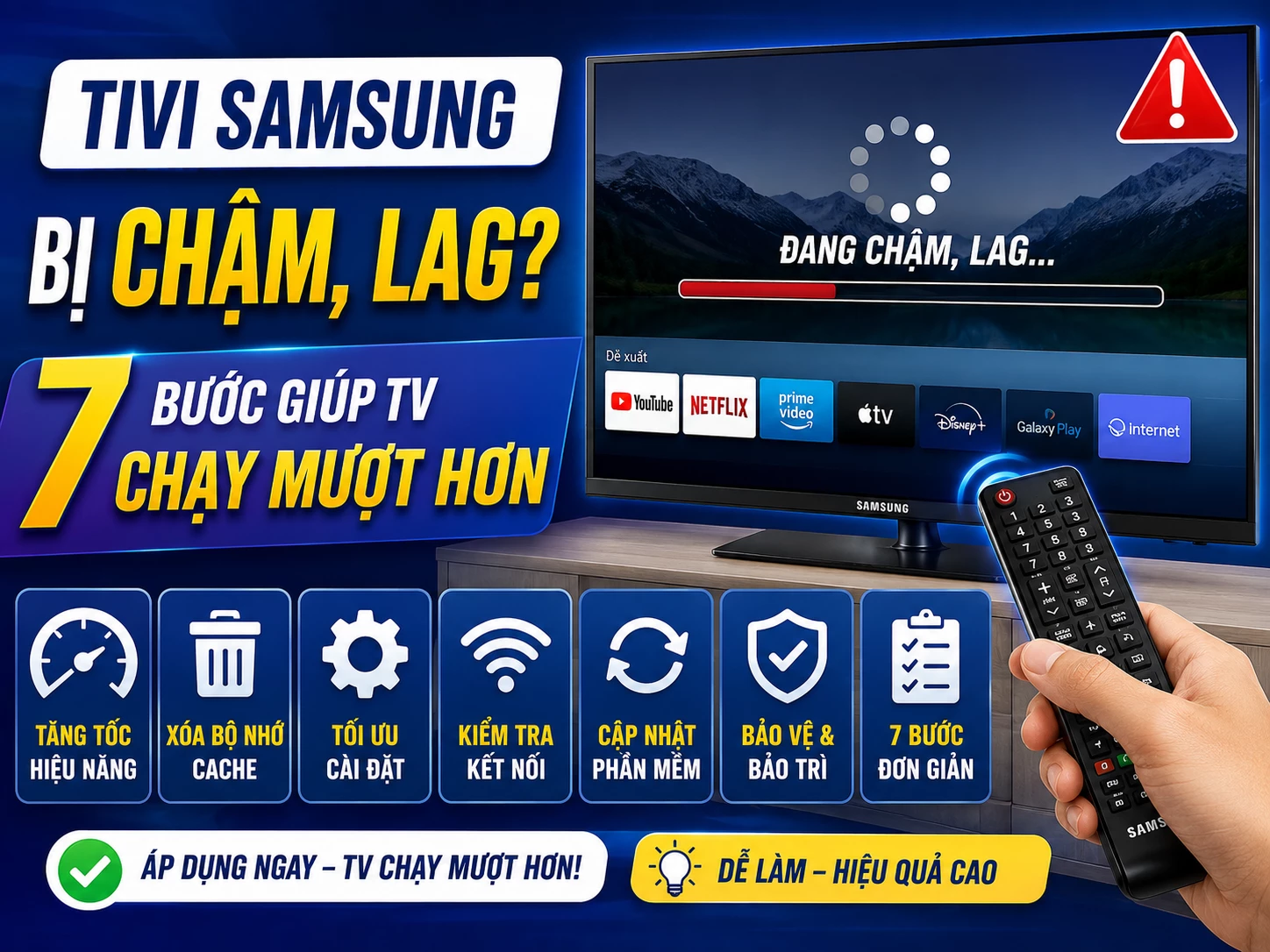
Tivi Samsung bị chậm không phải lúc nào cũng do TV yếu hoặc hỏng phần cứng. Trước khi reset, hãy xác định chính xác thứ gì đang chậm: toàn bộ Home/Menu phản hồi trễ, chỉ một ứng dụng như YouTube hoặc Netflix lag, hay giao diện vẫn mượt nhưng video online tải lâu. Ba trường hợp này cần ba hướng xử lý khác nhau.
Với tình trạng chậm toàn hệ thống, nên ưu tiên cold boot, kiểm tra bộ nhớ, Device Care nếu model hỗ trợ và cập nhật phần mềm. Nếu chỉ một ứng dụng chậm, hãy tập trung vào cache, cập nhật hoặc cài lại ứng dụng. Còn nếu menu TV bình thường nhưng video quay vòng, nên kiểm tra mạng trước khi đổ lỗi cho bộ xử lý của TV.
Thay vì thực hiện hàng loạt thao tác, hãy thử bấm Home, mở Settings, chuyển qua lại vài mục menu và mở một ứng dụng khác. Chỉ khoảng một phút là có thể xác định hướng xử lý chính.
Ưu tiên cold boot, kiểm tra bộ nhớ, Device Care và cập nhật phần mềm.
Ưu tiên xử lý cache, cập nhật, cài lại ứng dụng và kiểm tra kết nối của ứng dụng đó.
Khả năng cao cần kiểm tra Internet hoặc Wi-Fi trước khi xử lý bộ nhớ TV.
Nếu bấm Home phải chờ lâu, chuyển menu bị khựng hoặc remote phản hồi trễ ở nhiều khu vực khác nhau, vấn đề có thể liên quan tới bộ nhớ tạm, nhiều ứng dụng chạy nền, dung lượng lưu trữ thấp hoặc phần mềm TV chưa được làm mới.
Đây là trường hợp nên bắt đầu bằng cold boot chứ chưa cần reset toàn bộ TV.
Nếu Home và Settings vẫn nhanh nhưng một ứng dụng mở lâu, treo hoặc phản hồi chậm, chưa có cơ sở để kết luận toàn TV bị yếu. Hãy xử lý riêng ứng dụng đó: cold boot, kiểm tra cache nếu model hỗ trợ, cập nhật TV và thử cài lại app.
Đây thường là dấu hiệu cần kiểm tra mạng. Nếu nội dung cục bộ, menu và ứng dụng khác đều chạy mượt nhưng video Internet buffer, hãy thử nội dung khác, ứng dụng khác hoặc một mạng Wi-Fi khác trước.
| Triệu chứng | Khả năng nên kiểm tra trước | Bước đầu tiên |
|---|---|---|
| Home/Menu đều lag | Bộ nhớ, tiến trình nền, phần mềm | Cold boot |
| Chỉ một app chậm | Cache, dữ liệu app, phiên bản ứng dụng | Cold boot + xử lý app |
| Video online tải lâu | Wi-Fi, router, Internet | Thử mạng hoặc nội dung khác |
| TV treo, tự restart | Có thể vượt ngoài lỗi tối ưu thông thường | Ghi model và theo dõi lỗi |
Cold boot là bước nên thử đầu tiên khi Smart tivi Samsung bị chậm. Khác với việc bấm Power một lần rồi đưa TV về standby, cold boot khởi động lại hệ thống đầy đủ hơn và giúp làm mới bộ nhớ tạm.
Trên các model hỗ trợ, giữ nút Power trên remote cho tới khi TV tắt và khởi động lại. Khi logo Samsung xuất hiện trở lại, hệ thống đã thực hiện quá trình khởi động mới thay vì chỉ chuyển sang standby.
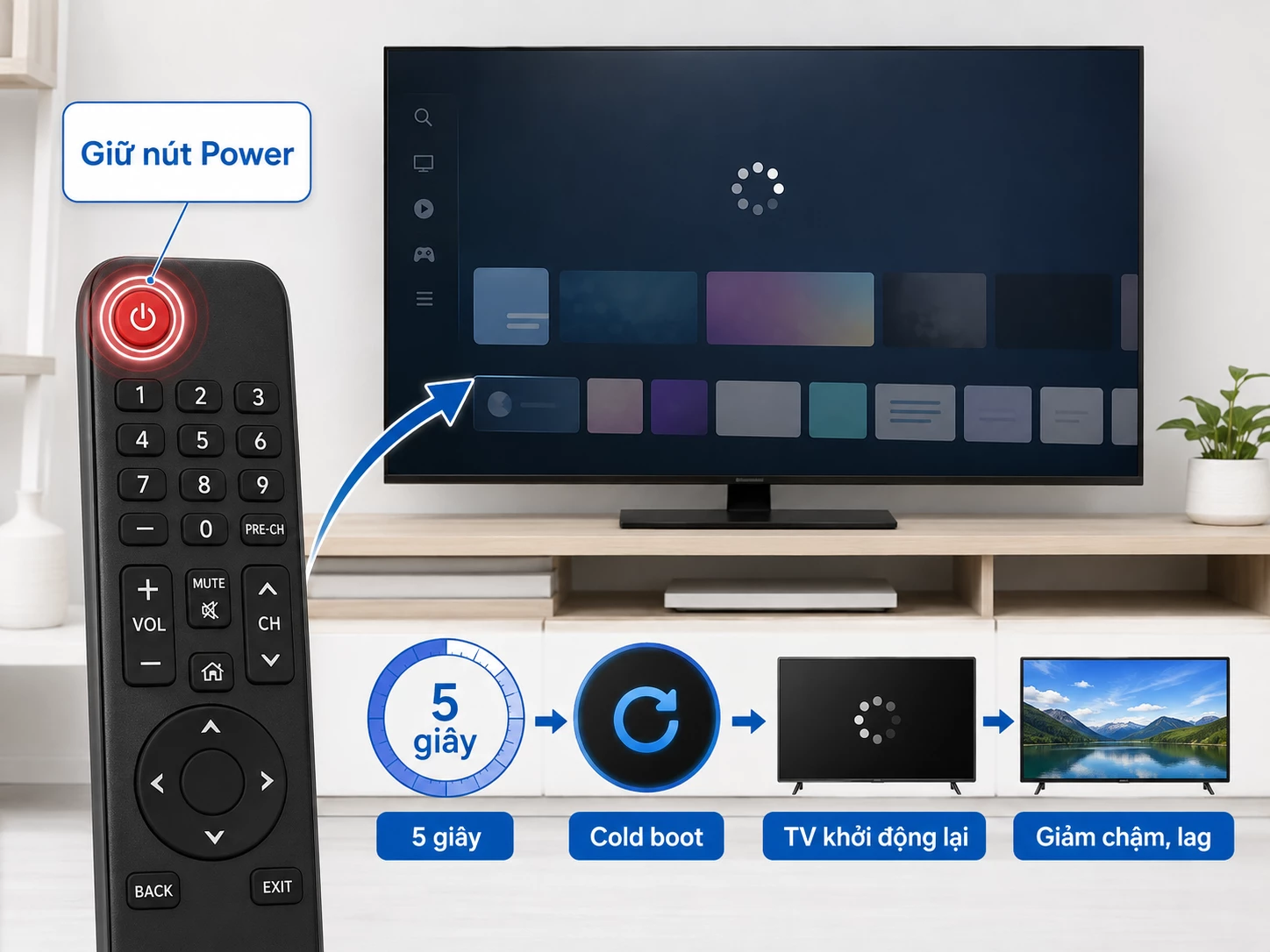
Nếu remote hoặc model không thực hiện được cách trên, có thể tắt TV, rút nguồn khoảng 30 giây rồi cắm lại. Đây cũng là một cách làm mới hệ thống mà không xóa tài khoản hay cài đặt người dùng.
Khi bấm Power thông thường, TV có thể chuyển sang trạng thái chờ để khởi động lại nhanh hơn lần sau. Vì vậy, tình trạng cache hoặc tiến trình nền có thể chưa được làm mới hoàn toàn. Cold boot phù hợp hơn khi TV bắt đầu phản hồi chậm sau thời gian dài sử dụng.
TV Samsung có thể chậm hơn khi dung lượng lưu trữ bị sử dụng nhiều hoặc có quá nhiều ứng dụng không cần thiết. Tuy nhiên, không nên kết luận cứ TV lag là do “đầy RAM” vì người dùng thường không có số liệu RAM cụ thể của từng model.
Trên một số Samsung Smart TV, Device Care có thể kiểm tra trạng thái hệ thống, quản lý tài nguyên và đóng những ứng dụng nền không cần thiết. Tên mục và đường dẫn có thể khác theo năm sản xuất.
Nếu TV đời cũ không có Device Care, không nên cố tìm một menu giống hướng dẫn dành cho model mới. Khi đó, cold boot, xóa ứng dụng ít dùng và cập nhật phần mềm là các bước thực tế hơn.
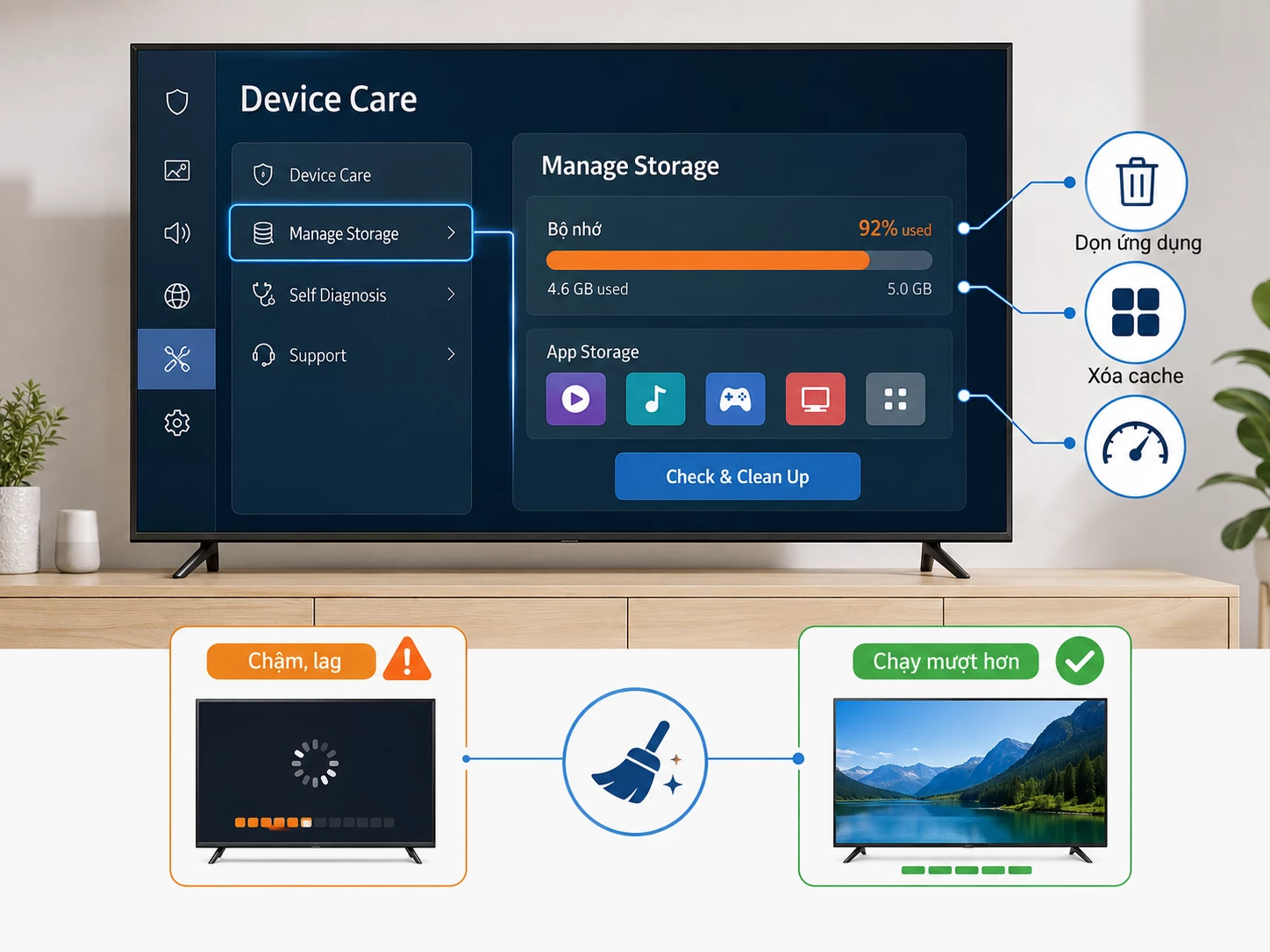
Nếu TV có Manage Storage, hãy kiểm tra ứng dụng nào đang chiếm nhiều dung lượng. Đây là cách hữu ích để xác định app ít dùng nhưng chiếm bộ nhớ, thay vì xóa dữ liệu ngẫu nhiên.
Nếu có những ứng dụng đã lâu không sử dụng, có thể gỡ chúng để giải phóng dung lượng. Không nên xóa app hệ thống hoặc dữ liệu của ứng dụng đang dùng chỉ vì muốn “dọn sạch” TV.
Nếu chỉ một ứng dụng chạy chậm và model cho phép quản lý cache, bạn có thể chọn ứng dụng trong khu vực quản lý bộ nhớ rồi xóa cache. Cache là dữ liệu tạm được tạo trong quá trình sử dụng; khi tích tụ hoặc gặp lỗi, app có thể phản hồi kém ổn định.
Clear cache chủ yếu xóa dữ liệu tạm, trong khi Clear data có thể đưa ứng dụng về trạng thái gần như mới và làm mất thông tin đăng nhập hoặc thiết lập của app. Vì vậy, nếu chỉ muốn xử lý chậm, nên thử cache trước khi xóa data.
| Thao tác | Tác dụng | Ảnh hưởng dữ liệu | Nên dùng khi |
|---|---|---|---|
| Cold boot | Làm mới hệ thống, bộ nhớ tạm | Thấp | TV bắt đầu phản hồi chậm |
| Clear cache | Xóa dữ liệu tạm của app | Thấp | Một app phản hồi chậm |
| Clear data | Đặt lại dữ liệu ứng dụng | Cao hơn | App vẫn lỗi sau các bước nhẹ hơn |
| Reset Smart Hub | Đặt lại khu vực Smart Hub | Cao | Nhiều app/Smart Hub bất thường |
Nếu không có Device Care hoặc Clear Cache, đừng cố áp dụng đường dẫn của TV đời mới. Hãy cold boot, cập nhật phần mềm nếu có, sau đó thử cài lại ứng dụng gặp lỗi. Đây là hướng ít rủi ro hơn việc reset toàn bộ TV.
Phần mềm TV cũ có thể gây lỗi tương thích hoặc giảm độ ổn định với các ứng dụng được cập nhật thường xuyên. Trên model hỗ trợ, khu vực Software Update thường nằm trong phần Support, nhưng đường dẫn chính xác có thể khác theo đời máy.
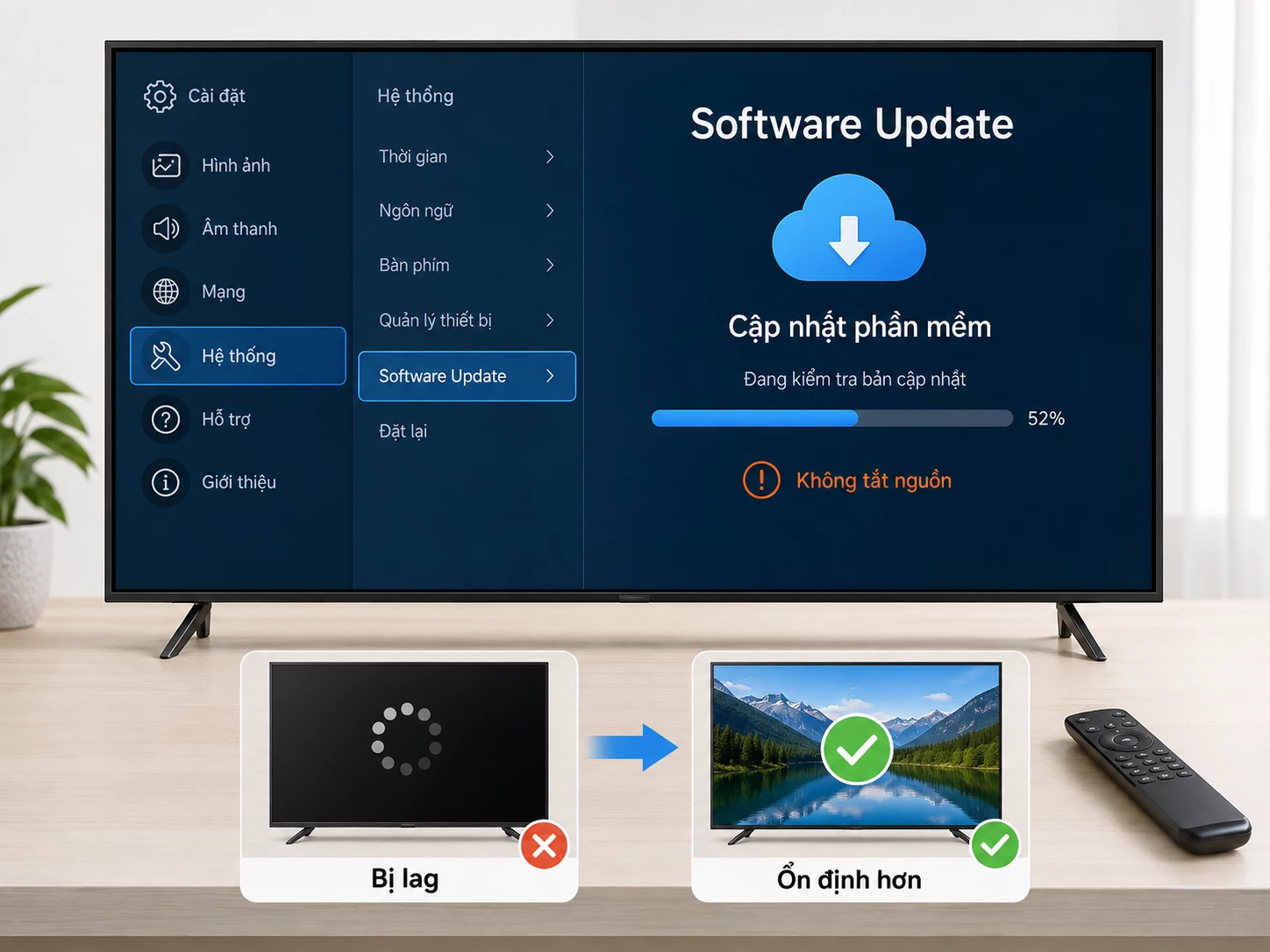
Khi TV đang cài firmware, nên để quá trình hoàn tất. Không rút điện hoặc tắt nguồn giữa chừng nếu không có hướng dẫn cụ thể của hệ thống.
Nếu YouTube, Netflix hoặc một app khác vẫn chậm sau cold boot và update, hãy thử reinstall hoặc xóa rồi cài lại nếu model cho phép. Ứng dụng cài sẵn có thể chỉ hiện tùy chọn Reinstall thay vì Delete.
Buffering và TV lag là hai vấn đề khác nhau. Nếu bấm Home, Settings và chuyển app vẫn nhanh nhưng video liên tục quay vòng hoặc giảm chất lượng, nguyên nhân có thể nằm ở Wi-Fi hoặc đường truyền.
Nếu chỉ một video hoặc một dịch vụ gặp lỗi, hãy thử nội dung khác. Nếu nhiều ứng dụng streaming cùng chậm nhưng giao diện TV vẫn mượt, chuyển sang kiểm tra mạng.
Có thể thử hotspot điện thoại trong thời gian ngắn. Nếu TV phát video ổn định hơn khi dùng mạng khác, vấn đề nhiều khả năng nằm ở Wi-Fi gia đình hoặc router.
Khôi phục cài đặt gốc không phải giải pháp đầu tiên cho Wi-Fi yếu. Hãy kiểm tra khoảng cách TV-router, băng tần tương thích, router và chất lượng Internet trước.
Reset Smart Hub nên được đặt gần cuối quy trình vì ảnh hưởng tới ứng dụng, tài khoản và cài đặt trong khu vực Smart Hub nhiều hơn các bước như cold boot hay xóa cache.
Sau khi reset, bạn có thể phải đăng nhập lại tài khoản Samsung và các ứng dụng. Một số dữ liệu hoặc thiết lập liên quan Smart Hub cũng sẽ được đặt lại. Vì vậy hãy chuẩn bị thông tin đăng nhập trước khi thao tác.
Trên một số TV Samsung đời cũ, Reset Smart Hub có thể nằm trong Support > Self Diagnosis. Các model mới hơn có thể đặt Self Diagnosis bên trong Device Care. Do menu thay đổi theo năm và model, hãy tra đúng đời TV nếu không thấy vị trí giống hướng dẫn.
Nếu cold boot hoặc giải phóng bộ nhớ đã giúp TV chạy mượt trở lại, không cần reset Smart Hub. Thao tác này hợp lý hơn khi nhiều ứng dụng cùng gặp lỗi hoặc Smart Hub hoạt động bất thường dù đã cập nhật và xử lý các bước nhẹ hơn.
Nếu TV không chỉ chậm mà còn treo hoàn toàn, tự restart, tắt bất thường hoặc không vào được Home, tình trạng này vượt ra ngoài nhóm lag nhẹ thông thường. Nên ghi lại model và biểu hiện cụ thể để kiểm tra theo đúng thiết bị.
Với TV đã dùng lâu, giới hạn phần cứng hoặc nền tảng ứng dụng cũ có thể khiến tốc độ không cải thiện đáng kể dù đã dọn bộ nhớ. Nếu mọi thao tác đều chậm rõ rệt, việc reset lặp đi lặp lại thường không tạo thêm giá trị.
Người dùng nên dừng ở các bước phần mềm, ứng dụng và mạng. Không nên mở TV để can thiệp mainboard chỉ vì giao diện chạy chậm, đặc biệt khi chưa có chẩn đoán phần cứng.
Nếu cold boot, dọn bộ nhớ hoặc xử lý ứng dụng giúp TV trở lại mức phản hồi chấp nhận được, không có lý do phải thay TV. Với nhu cầu xem truyền hình, YouTube và phim cơ bản, một Smart TV cũ vẫn có thể tiếp tục sử dụng nếu nền tảng ứng dụng còn đáp ứng.
Nếu TV vẫn phản hồi rất chậm sau tối ưu, nhiều ứng dụng không còn tương thích hoặc thường xuyên xuất hiện thêm lỗi khác, bạn có thể so chi phí tiếp tục sử dụng với phương án nâng cấp.
Có thể tham khảo các mẫu tivi hiện nay tại Điện Máy Kalong. Nếu muốn giữ kích thước khoảng 50 inch, nhóm tivi Samsung 50 inch là một mốc dễ so sánh. Một số model như Samsung 50U8000F có thể dùng làm lựa chọn tham chiếu; nếu ưu tiên công nghệ màn hình cao hơn có thể so thêm Samsung QA50Q7FA.
Trước khi nghĩ tới thay TV: hãy xác định TV chậm toàn hệ thống hay chỉ một ứng dụng, sau đó thử cold boot, dọn bộ nhớ và cập nhật. Chỉ nên cân nhắc nâng cấp khi hiệu năng, ứng dụng và nhu cầu sử dụng đều cho thấy TV hiện tại không còn phù hợp.
Khi tivi Samsung bị chậm, bước quan trọng nhất là xác định chính xác cái gì đang chậm. Nếu Home và menu đều lag, hãy cold boot, kiểm tra bộ nhớ và cập nhật phần mềm. Nếu chỉ một app chậm, ưu tiên cache, update hoặc cài lại app. Nếu menu mượt nhưng video online tải lâu, hãy kiểm tra Internet trước.
Không nên Reset Smart Hub hoặc factory reset ngay từ đầu. Hãy xử lý theo thứ tự ít ảnh hưởng dữ liệu nhất: cold boot → storage/Device Care → cache → update → xử lý app → mạng → Reset Smart Hub. Nếu TV vẫn chậm toàn hệ thống hoặc kèm treo, tự restart và lỗi bất thường khác, lúc đó mới nên chuyển sang kiểm tra sâu hơn thay vì tiếp tục reset ngẫu nhiên.